
Schritt für Schritt: pronubes Edge per Kafka mit Microsoft Fabric verbinden
Vom Maschinenwert bis zur Tabelle im Eventhouse, ohne eigenen Broker.
Diese Anleitung zeigt, wie Sie in Microsoft Fabric einen Kafka-kompatiblen Endpunkt anlegen, wie pronubes Edge Maschinendaten als JSON-Nachrichten dorthin sendet und wie die Daten in einer Eventhouse-Tabelle landen. Als Beispiel dient eine simulierte Abfüllmaschine, deren Werte per OPC UA gelesen werden.
- Eine laufende pronubes Edge-Instanz mit Zugriff auf die Maschinendaten, im Beispiel per OPC UA
- Das Kafka-Plugin in pronubes Edge
- Einen Microsoft Fabric-Zugang mit aktiver Fabric-Kapazität oder Testversion und Rechten, Eventstreams und Eventhouses anzulegen
- Eine Netzwerkverbindung von pronubes Edge zum Kafka-Endpunkt in Fabric
Microsoft Fabric einrichten
Zuerst legen Sie in Fabric den Workspace, das Eventhouse und den Eventstream mit Kafka-Endpunkt an. Die Verbindungsdaten daraus brauchen Sie anschließend in pronubes Edge.
Fabric-Zugang und Workspace anlegen
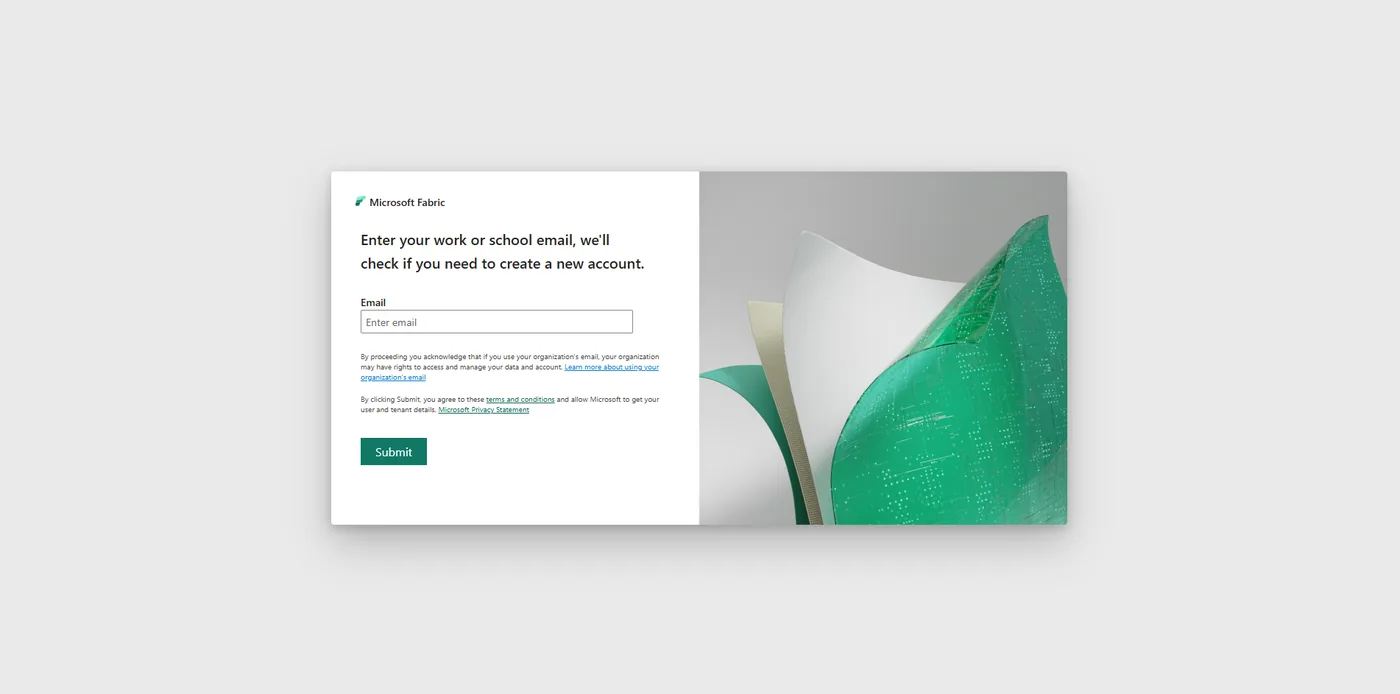
- Öffnen Sie app.fabric.microsoft.com.
- Melden Sie sich mit einem Microsoft-Geschäfts- oder Schulkonto an. Falls Sie keines haben, folgen Sie dem Registrierungsprozess von Microsoft.
- Aktivieren Sie, falls möglich, eine Fabric-Testversion über das Profilmenü oder nutzen Sie eine vorhandene Fabric-Kapazität.
- Wählen Sie Workspaces → New workspace.
- Vergeben Sie einen Namen, zum Beispiel
PlantDataWorkspace. - Ordnen Sie den Workspace der Testversion oder Ihrer Kapazität zu und legen Sie ihn an.
Gut zu wissen: Im Workspace legen Sie Eventstreams, Eventhouses und weitere Fabric-Elemente an und verwalten sie.
Eventhouse anlegen
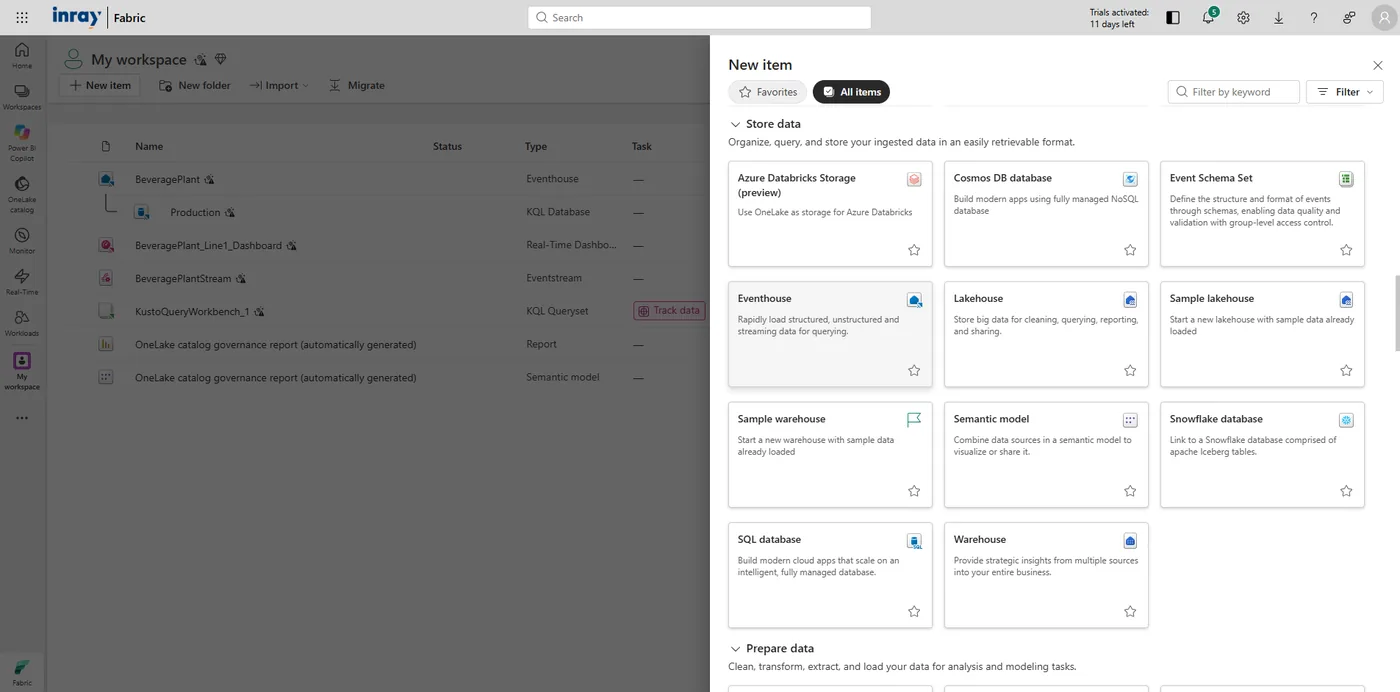
- Öffnen Sie den Workspace.
- Wählen Sie New item → Eventhouse.
- Vergeben Sie einen Namen, zum Beispiel
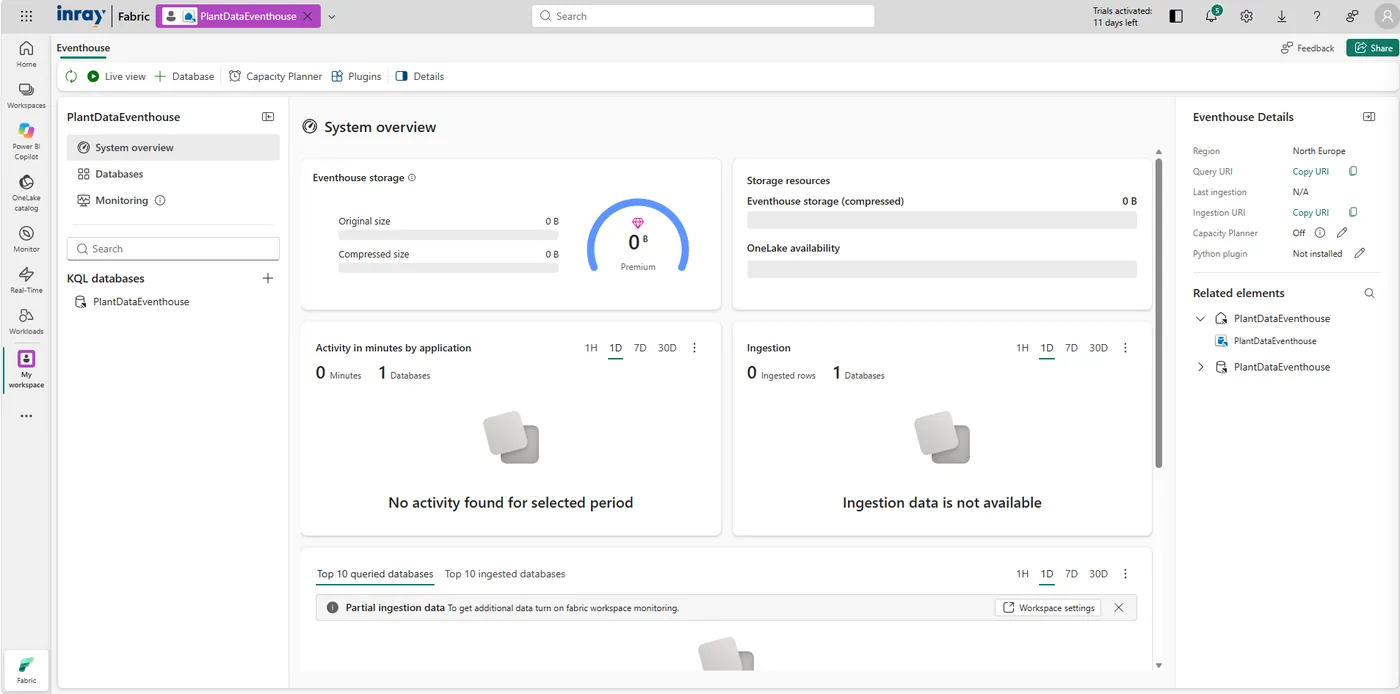
PlantDataEventhouse. - Wählen Sie Create.
Fabric legt im Eventhouse automatisch eine KQL-Datenbank an. Darin entsteht später die Tabelle für die Maschinendaten.
Eventstream anlegen
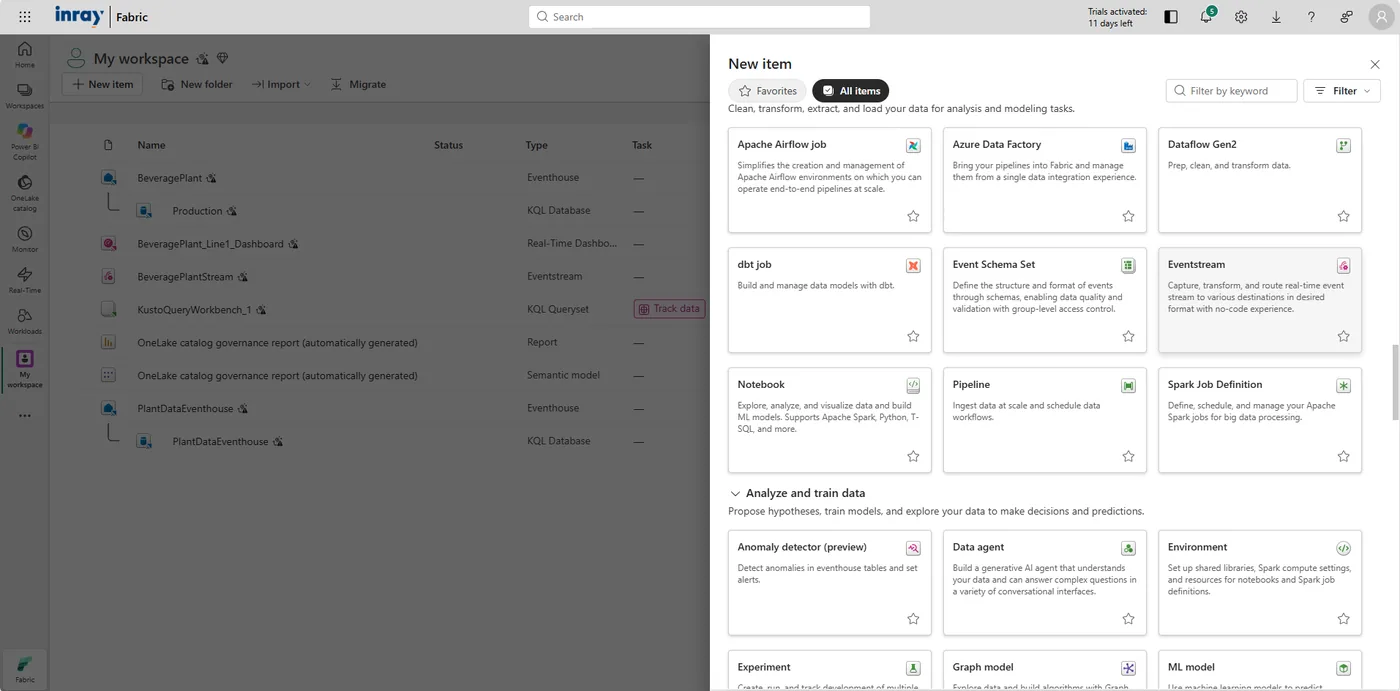
- Wechseln Sie zurück in den Workspace.
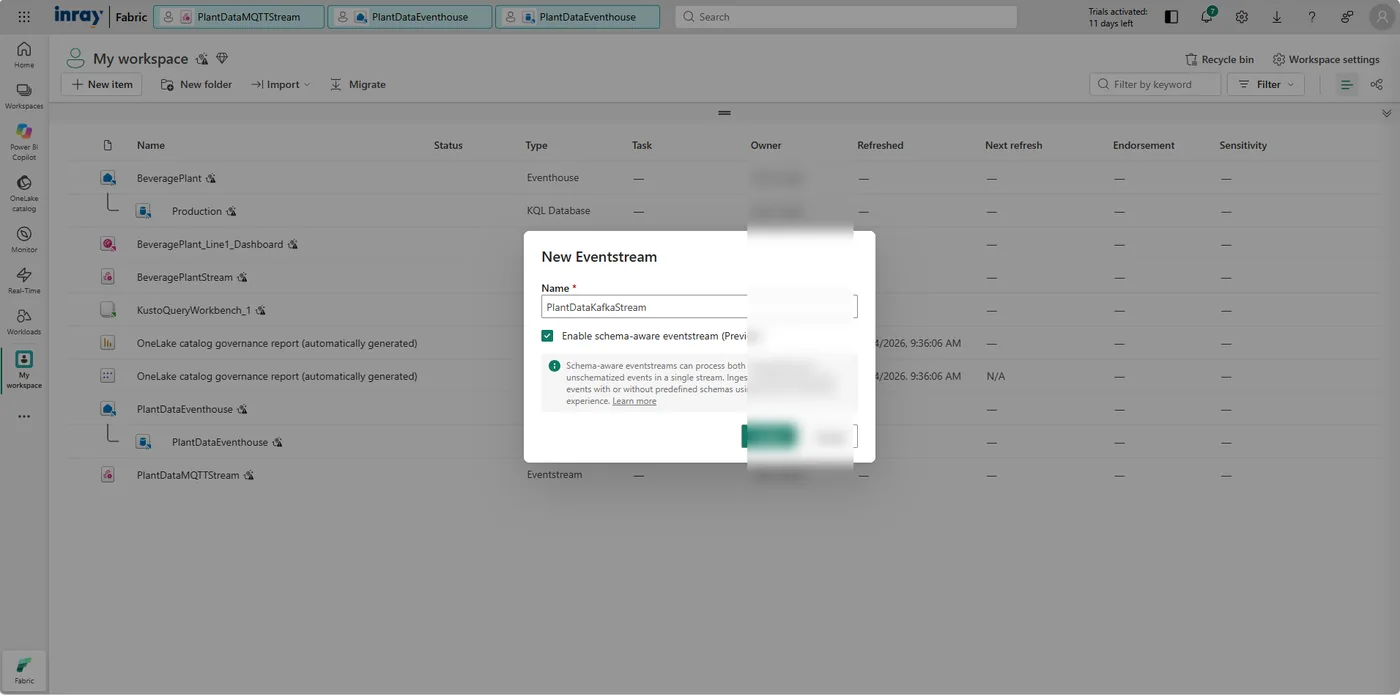
- Wählen Sie New item → Eventstream.
- Vergeben Sie einen Namen, zum Beispiel
PlantDataKafkaStream. - Wählen Sie Create.
Ein Eventstream nimmt eingehende Ereignisse entgegen und leitet sie an ein konfiguriertes Ziel weiter.
Custom endpoint als Quelle hinzufügen
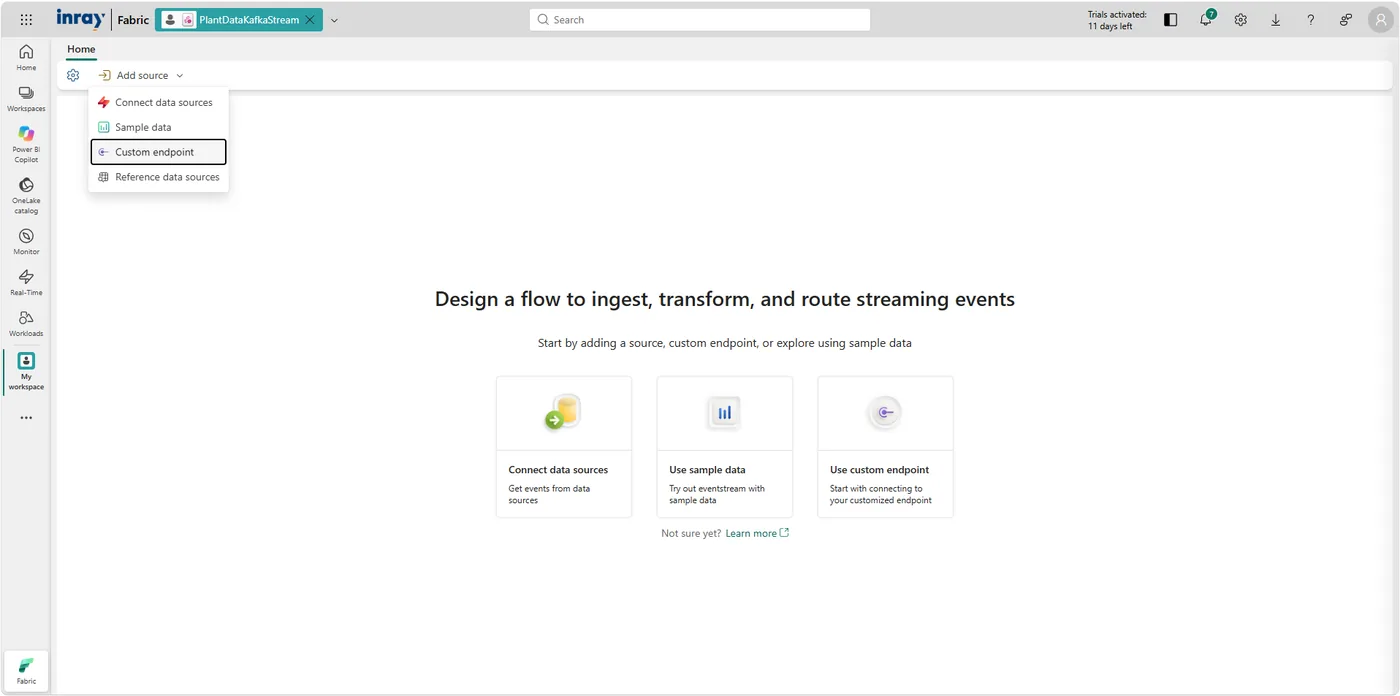
- Öffnen Sie den Editor des Eventstreams.
- Wählen Sie Add source → Custom endpoint bzw. Use custom endpoint, wenn der Eventstream noch leer ist.
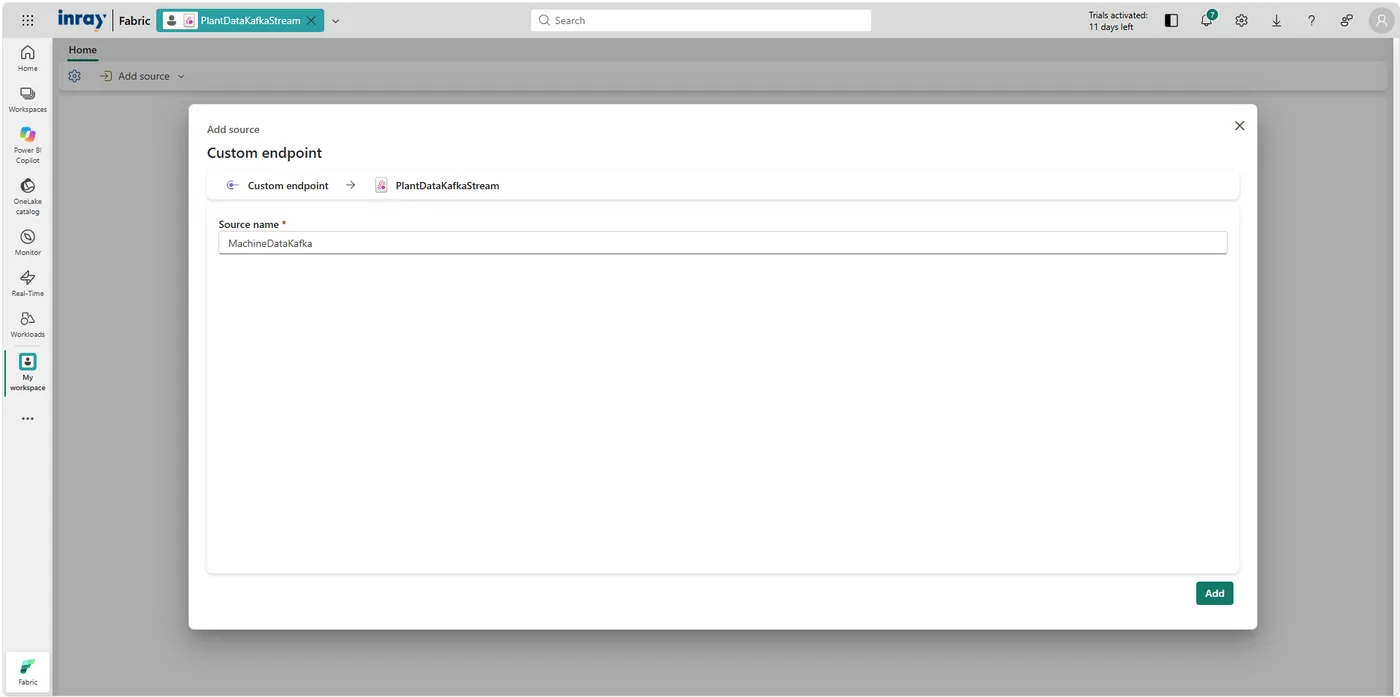
- Vergeben Sie einen Quellnamen, zum Beispiel
MachineDataKafka. - Wählen Sie Add.
- Wählen Sie Publish, um die Änderungen zu übernehmen.
- Warten Sie einige Minuten, bis Fabric den Kafka-Endpunkt angelegt hat.
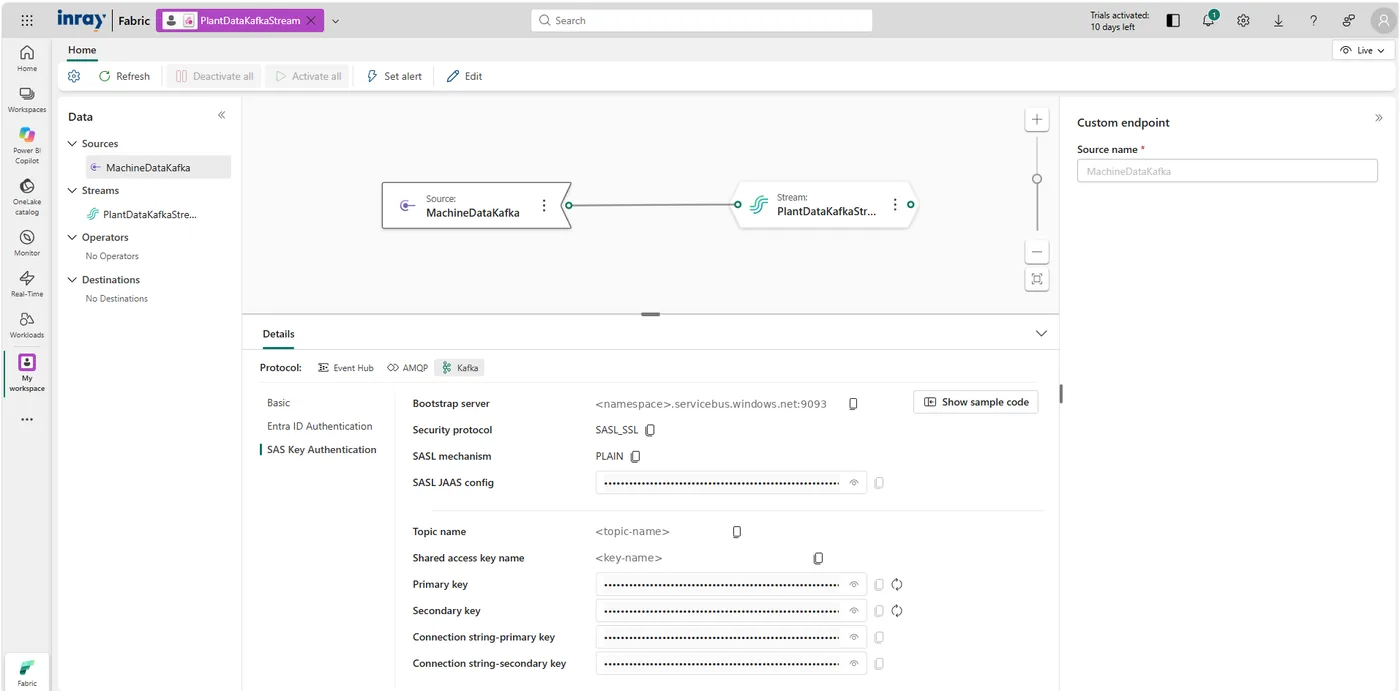
- Wechseln Sie in die Ansicht Live und wählen Sie die Custom-endpoint-Quelle.
- Öffnen Sie im Bereich Details den Tab Kafka.
- Wählen Sie SAS Key Authentication.
Fabric zeigt jetzt die Kafka-Verbindungsdaten. Kopieren Sie diese Werte:
| Einstellung | Beschreibung |
|---|---|
| Bootstrap server | Kafka-kompatible Serveradresse von Fabric |
| Topic name | Von Fabric automatisch vergebener Topic-Name |
| Connection string-primary key | Connection String für die Anmeldung |
| Security protocol | SASL_SSL |
| SASL mechanism | PLAIN |
Wichtig: Den Topic-Namen erzeugt Fabric automatisch. Verwenden Sie genau den angezeigten Wert und keinen eigenen Namen wie ProcessValues. Behandeln Sie den Connection String wie ein Passwort.
Eventhouse als Ziel einrichten
- Öffnen Sie den Eventstream im Modus Edit.
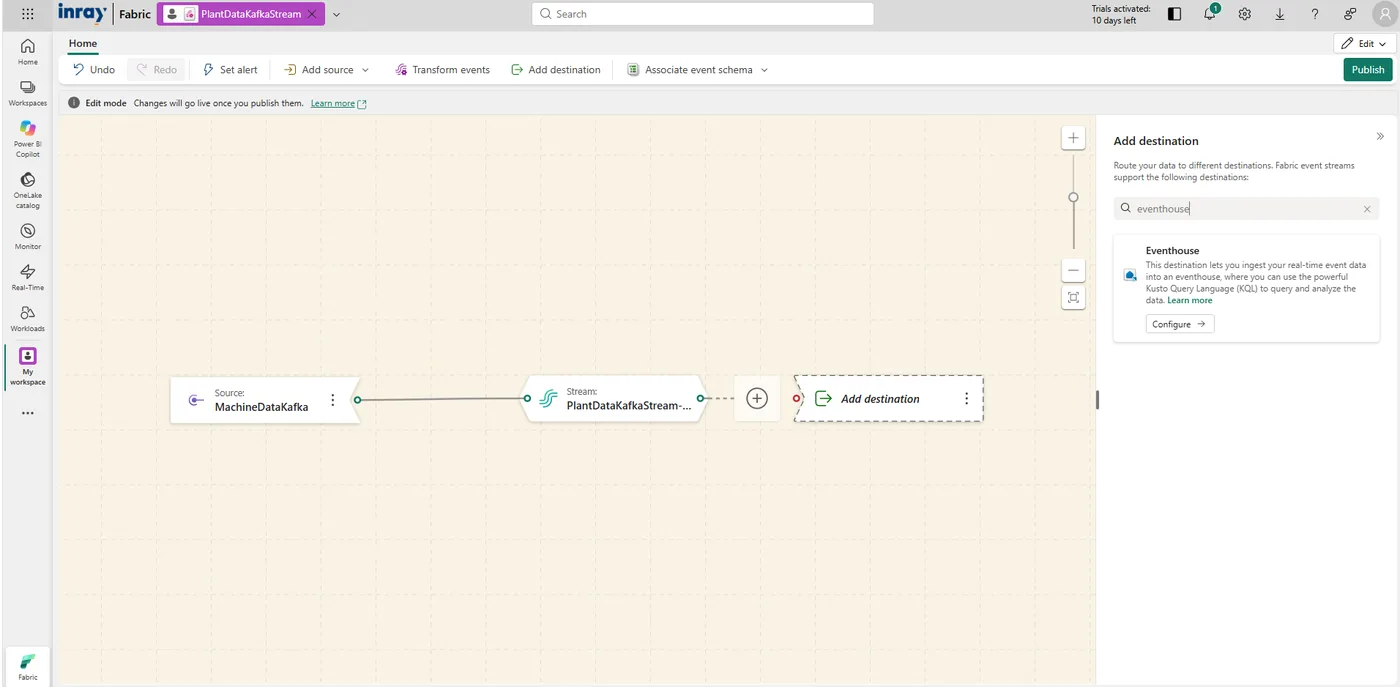
- Wählen Sie Add destination → Eventhouse.
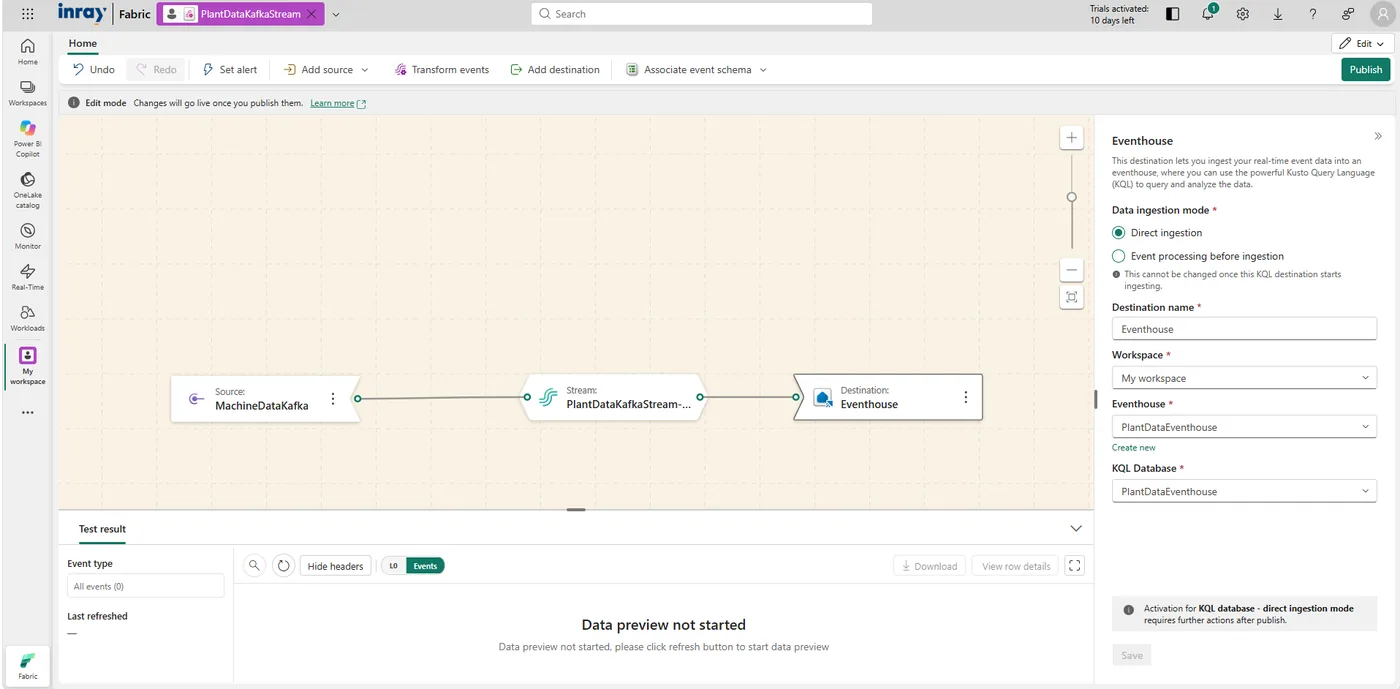
- Wählen Sie für dieses Beispiel Direct ingestion.
- Wählen Sie den Workspace und das zuvor angelegte
PlantDataEventhouse. - Speichern Sie das Ziel, prüfen Sie, dass es mit dem Eventstream verbunden ist, und wählen Sie Publish.
- Wechseln Sie in die Ansicht Live und wählen Sie beim Eventhouse-Ziel Configure.
- Wählen Sie im Assistenten die KQL-Datenbank und New table.
- Nennen Sie die Tabelle
MachineData. - Prüfen Sie die eingehenden Daten, wählen Sie das JSON-Format und kontrollieren Sie Spaltenzuordnung und Datentypen.
- Schließen Sie die Einrichtung mit Finish ab.
Der Eventstream ist jetzt bereit, Kafka-Nachrichten zu empfangen und in der Eventhouse-Tabelle zu speichern.
pronubes Edge einrichten
In pronubes Edge verbinden Sie die Datenquelle, tragen die Kafka-Verbindungsdaten aus Fabric ein und bauen den Flow, der die JSON-Nachricht sendet.
OPC UA-Plugin konfigurieren
- Öffnen Sie die Konfiguration von pronubes Edge.
- Fügen Sie ein OPC UA-Plugin hinzu und tragen Sie Server-Endpunkt, Anmeldung und Sicherheitseinstellungen ein.
- Testen Sie die Verbindung zum OPC UA-Server.
- Legen Sie fest, welche Maschinenwerte übertragen werden sollen.
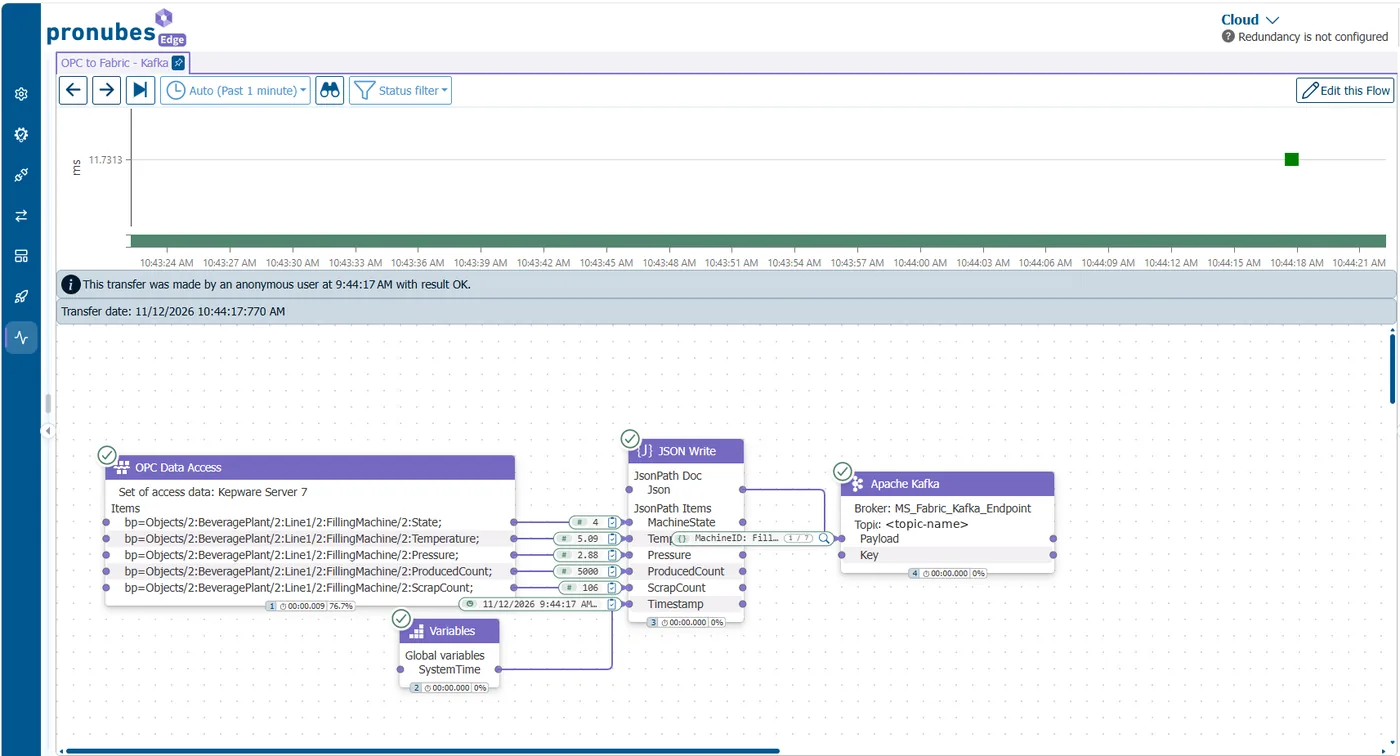
Im Beispiel liest pronubes Edge von einer simulierten Abfüllmaschine die Werte State, ProducedCount, ScrapCount, Temperature und Pressure.
Kafka-Plugin konfigurieren
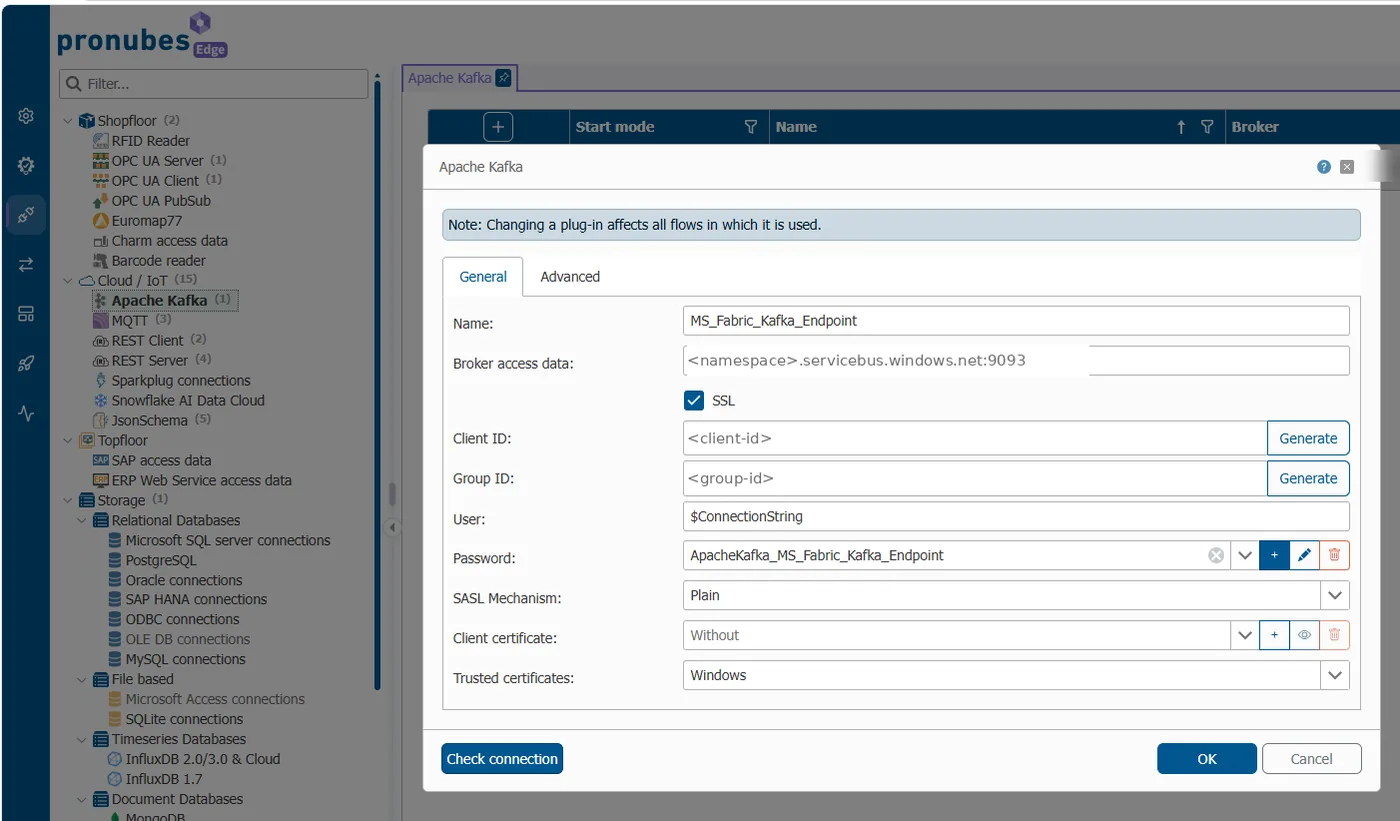
- Fügen Sie das Apache Kafka-Plugin in pronubes Edge hinzu.
- Tragen Sie den Bootstrap-Server aus Fabric ein.
- Stellen Sie Anmeldung und Sicherheit ein (siehe Tabelle).
- Speichern Sie die Konfiguration und prüfen Sie mit Check connection die Verbindung zum Kafka-Endpunkt in Fabric.
| Feld in pronubes Edge | Wert |
|---|---|
| Broker access data | Bootstrap server aus Fabric, inklusive Port |
| SSL | aktiviert |
| User | $ConnectionString |
| Password | Connection string-primary key aus Fabric |
| SASL Mechanism | Plain |
| Nachrichtenformat | JSON (UTF-8) |
Wichtig: Der Benutzername ist wörtlich $ConnectionString. Als Passwort tragen Sie den vollständigen Connection String aus Fabric ein, nicht nur den Schlüssel. Die Feldnamen können je nach Version des Kafka-Plugins leicht abweichen.
Flow anlegen
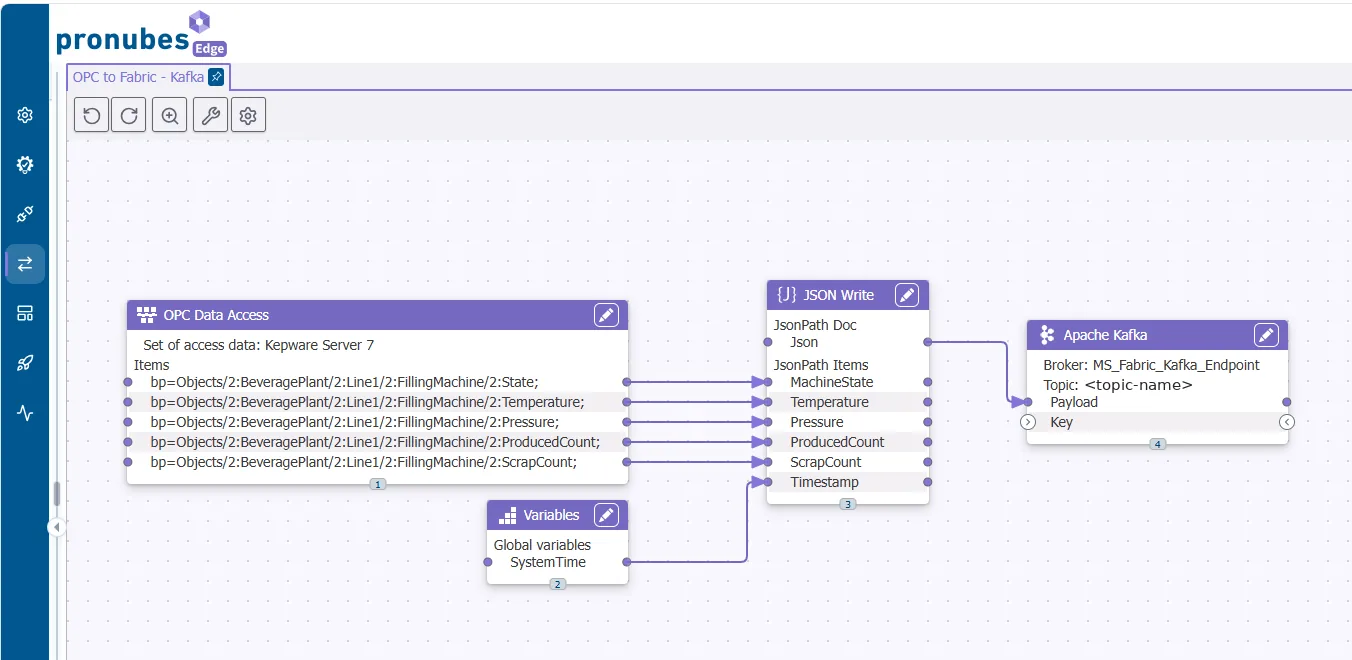
- Legen Sie in pronubes Edge einen neuen Flow an.
- Fügen Sie ein OPC UA-Transferobjekt mit den benötigten Maschinenwerten hinzu.
- Fügen Sie ein Variables-Transferobjekt für die Systemzeit (
SystemTime) hinzu. - Fügen Sie ein JSON Write-Transferobjekt hinzu, das eine strukturierte JSON-Nachricht baut.
- Verbinden Sie die OPC UA-Werte und die Systemzeit mit den passenden JSON-Feldern.
- Fügen Sie das Apache Kafka-Transferobjekt hinzu und tragen Sie als Topic den Topic-Namen aus Fabric ein.
- Verbinden Sie die JSON-Ausgabe mit dem Eingang Payload.
- Schalten Sie den Flow mit Go Productive produktiv.
Die JSON-Nachricht enthält MachineID, MachineState, ProducedCount, ScrapCount, Temperature, Pressure und Timestamp. Sie ist identisch mit der Nachricht im Weg über MQTT, nur der Sende-Baustein und seine Verbindung sind andere.
Datenübertragung prüfen
Zum Schluss prüfen Sie, ob die Daten auf dem ganzen Weg ankommen.
Daten in pronubes Edge und Fabric prüfen
- Aktivieren Sie den Flow in pronubes Edge oder führen Sie ihn aus.
- Prüfen Sie in der Überwachung von pronubes Edge, ob die Nachrichten erfolgreich an den Kafka-Endpunkt gesendet werden.
- Öffnen Sie den Eventstream in Fabric und prüfen Sie, ob in der Datenvorschau Ereignisse ankommen.
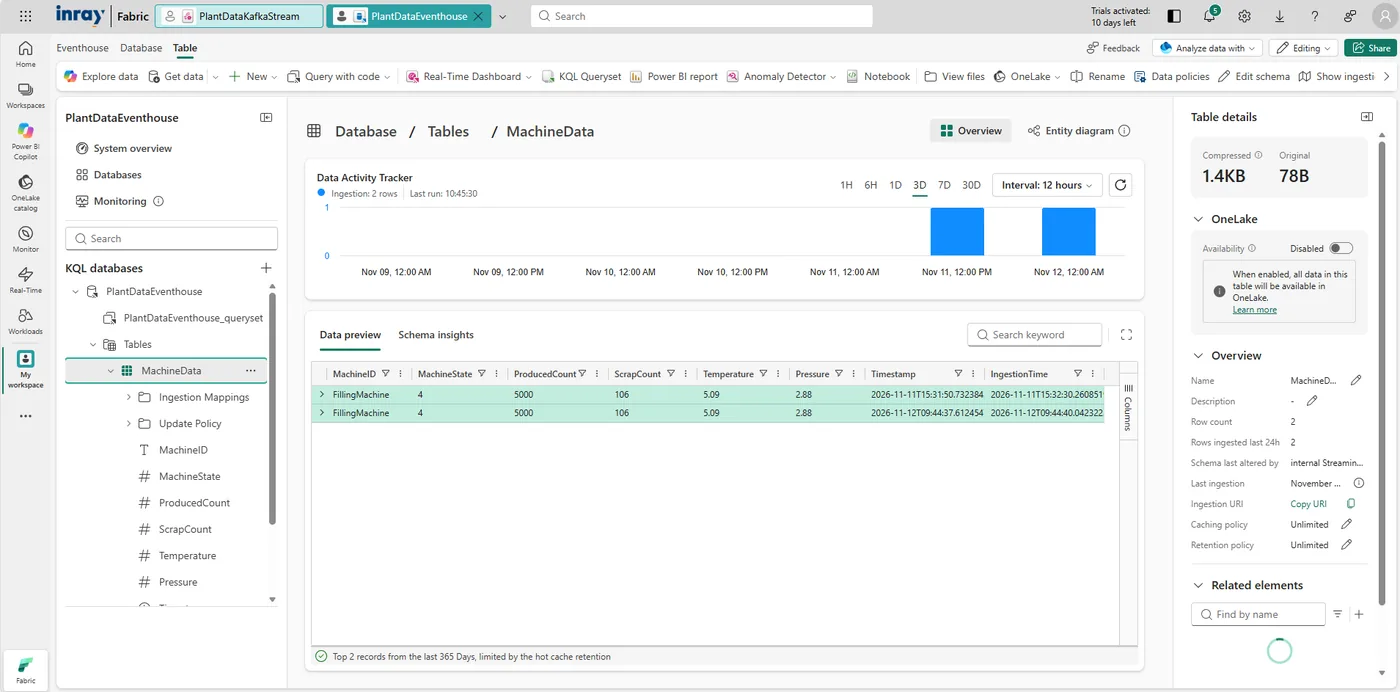
- Öffnen Sie das Eventhouse und wählen Sie die Tabelle
MachineData.
Erscheinen dort Datensätze mit den erwarteten Maschinenwerten und Zeitstempeln, funktioniert die Anbindung.
Gut zu wissen
Hinweise und Grenzen
Wir helfen bei der Einrichtung
Sie möchten Ihre Maschinendaten nach Microsoft Fabric bringen und haben Fragen zu Ihrer Systemlandschaft? Sprechen Sie uns an.
Häufige Probleme
pronubes Edge kann sich nicht mit Fabric verbinden
Prüfen Sie Bootstrap-Server samt Port, SSL und den SASL-Mechanismus Plain. Der Benutzername ist wörtlich $ConnectionString, das Passwort der vollständige Connection String, nicht nur der Schlüssel. pronubes Edge braucht außerdem eine ausgehende TLS-Verbindung zum Endpunkt.
Im Eventstream kommen keine Daten an
Prüfen Sie, ob der Flow produktiv läuft. Im Kafka-Baustein muss genau der Topic-Name aus Fabric stehen, kein eigener Name.
Die Kafka-Verbindungsdaten werden nicht angezeigt
Veröffentlichen Sie den Eventstream nach dem Hinzufügen des Custom endpoint und warten Sie einige Minuten. Die Daten stehen in der Live-Ansicht im Tab Kafka unter SAS Key Authentication.
Die Tabelle bleibt leer, obwohl der Eventstream Daten zeigt
Prüfen Sie, ob das Eventhouse-Ziel verbunden und veröffentlicht ist und ob Sie die Einrichtung im Assistenten mit „Finish“ abgeschlossen haben. Bei Direct ingestion ist dieser Schritt nach dem Veröffentlichen nötig.
 Microsoft Fabric per MQTT und Kafka Der Use Case: beide Wege im Vergleich Weiterlesen
 Anleitung: Fabric per MQTT Über Ihren MQTT-Broker in Fabric Weiterlesen
 Enterprise Application Integration Bausteine für verbundene Systeme Weiterlesen